粉粉嫩嫩的游戏本惠普光影精灵11实测
很久没见到粉色的游戏本了,惠普2025款新品——光影精灵11粉色版,不仅配色特别,实测表现也有些不同寻常。 光影精灵11粉色版基本配置参数 • 处理器:Core i5 210H • 独立显卡:RTX 4050 6GB(50W) • 内存:16GB DDR4 3200MT/s(单通道) • 固态硬盘:512GB 三星PM9C1a(支持PCIe 4.0×4和NVMe) • 屏幕:15.6英寸 IPS屏,1920×1080分辨率,45%NTSC色域,144Hz刷新率 • 厚度:23.9~26.2mm • 重量
国补后6319.2元的惠普暗影精灵11配置和性能实测
惠普OMEN暗影精灵11作为一线品牌产品,搭载i7处理器和RTX 5060显卡,国补后价格仅6319.2元,配备240Hz高刷屏,满载噪音也比较低。 惠普OMEN暗影精灵11配置参数 • 处理器:i7-14650HX • 独立显卡:RTX 5060 8GB(115W) • 内存:16GB DDR5 5600MT/s • 固态硬盘:1TB(铠侠BG6,支持PCIe 4.0×4和NVMe) • 屏幕:16英寸,2560×1600分辨率,100%sRGB色域,240Hz刷新率,IPS屏 • 厚度:24.0~2
大屏商务本惠普战99酷睿版实测
惠普战99酷睿版作为典型的大屏商务本,续航表现不错,键盘和触控板手感也很好,接下来从配置、优缺点、升级建议、购买建议等方面聊一下惠普战99。 • 处理器:Ultra 9 285H • 内存:32GB DDR5 5600MT/s(双通道,两个内存插槽,支持更换) • 硬盘:1TB 铠侠BG6(支持PC
联想 ThinkBook 14+ 2025 深度测评
联想ThinkBook 14+ 2025接口丰富、性能释放出色、屏幕素质高、价格亲民,综合竞争力很强。 联想ThinkBook 14+ 2025的硬件组合,在同价位段颇具吸引力: • 处理器:Ultra 9 285H • 内存:32GB LPDDR5x 8533MT/s,采用板载设计 • 存储:1TB 固态硬盘,型号为长江存储PC411,支持PCIe4.0×4和NVMe协议 • 屏幕:14.5英寸IPS屏,分辨率3072×1920,覆盖100%DCI-P3色域,刷新率120Hz • 电池:85Wh容量
REDMI Book Pro 16 2025评测
REDMI Book Pro 16 2025核心配置 • 处理器:Ultra 7 255H • 内存:32GB LPDDR5x 8400MT/s(板载,无法更换) • 固态硬盘:1TB 长江存储PC411,支持PCIe4.0×4和NVMe,机身有两个2242规格的M.2插槽,可自行更换硬盘 • 屏幕
ROG 魔霸新锐酷睿版评测
ROG 魔霸新锐酷睿版基础配置参数: 配置类别 具体参数 处理器 Ultra 7 255HX 独立显卡 RTX 5060 8GB(115W) 内存 16GB DDR5 5600MT/s 固态硬盘 1TB(三星 PM9C1,支持 PCIe 4.0×4 和 NVMe) 屏幕 16 英寸 IPS 屏,2560×1600 分辨率,100%sRGB 色域,165Hz 刷新率 机身尺寸 厚度 23.6~31.0mm 重量 机身 2.58kg,适配器 788g 参考售价 10499 元(国补后到手价 8499 元)
无风扇Windows笔记本 H3C MegaBook 14 评测
使用Windows笔记本电脑时,风扇噪音是个绕不开的话题,现在已经有越来越多的厂商开始尝试解决这一问题。有没有办法从根部解决风扇噪音呢?比如直接把风扇去掉不就行了吗?下面来测评一下x86架构的无风扇笔记本电脑,H3C MegaBook 14。 H3C MegaBook 14基础配置: 配置类别 具体参数 处理器 Ultra 5 228V 内存 32GB LPDDR5x 8533MT/s(SoC与内存一同封装在基板上,无法更换) 固态硬盘 2TB 金士顿 OM3SGP4(TLC颗粒,支持PCIe4.0 ×
装机成本刺客,中看不中用的电脑配件功能有哪些
很多DIY用户购买配件时都会考虑如何控制装机成本,纠结每一分钱是否都用在性能建设上。大家既担心花冤枉钱,又对颜值有着不懈的追求。今天就来盘点那些看似酷炫,实则对多数用户性能提升有限,却会增加装机成本的电脑溢价功能。 1、RGB灯效全家桶 • 性能提升:0% • 现状:配件附带RGB灯效已经成为当下装机的常见操作。除了机箱指示灯、主板Debug灯、性能指示灯这些必要灯光外,其余流光溢彩的RGB灯效对性能没有任何帮助。 • 弊端:这类灯效会增加额外耗电,还会产生光污染,同时成为新的发热源。 • 溢价情况:R
 联想拯救者新旗舰创世评测
 宿舍静音游戏小主机装机方案 Core Ultra5 230F+RTX 5060Ti
 微星神影 16 锐龙版(5060 款)深度评测
 放弃极致模式的惠普OMEN暗影精灵11值得购买吗?
 配置 Ultra 9 275HX 与 RTX 5080 的 ROG 枪神 9 Plus 超竞版深度评测
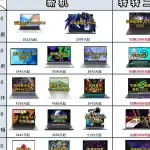 2025年10月笔记本电脑选购指南
 SketchUp Pro 2026 for Mac 中文版下载安装
 6499元的ROG XBOX掌机值不值得买
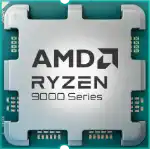 AMD确认Zen6锐龙,包括桌面版的Medusa Ridge、移动版的Medusa Point
 Windows10操作系统怎么快速关机?
 RTX 5060游戏本CPU对比
 华硕天选Air 2026锐龙AI Max版8060S核显游戏实战测试
 GPD DUO 双屏笔记本到底怎么样